「LINE上で予約管理ができたらいいのに…」
「メッセージをスタッフが手作業で対応する手間をなくしたい…」
LINE公式アカウントを使用している方のなかには、予約機能に関して上記のような悩みを抱えている方も少なくないでしょう。スタッフの手間がかかったり、多くのツールを使用するといったことはなるべく避けたいはずです。
そんなときLステップの予約管理機能を利用すれば、業務効率を大幅に向上させることができます。人件費やリソースを削減しながら予約を管理できるため、予約管理に手が回らない人に最適と言えるでしょう。
そこで本記事では、Lステップの予約管理機能であるイベント予約やカレンダー予約について詳しく解説します。あわせて、実際の操作方法やおすすめの機能も紹介するので、ぜひ参考にしてください。
FUBARは、200社以上のLTV最大化をLINEマーケティングで支援しています 。
独自の『5L分析』で顧客行動を可視化し、一過性で終わらない死ぬまで顧客であり続ける仕組み作りをお約束します 。
3分で課題がわかる『公式LINE診断』も実施中ですので、まずはお気軽にお問い合わせください 。

Lステップの予約管理機能とは?
Lステップの予約管理機能とは、LINEアカウントで設定した枠で受け付けた予約をLステップ上で一括管理する機能のことです。一般的に次の2つの種類があります。
ここからは、イベント予約とカレンダー予約の機能をそれぞれ具体的に解説します。まずはそれぞれの機能でできることを知っていきましょう。
イベント予約
Lステップのイベント予約とは、決まった日に開かれるイベントやセミナーなどに対して予約を受け付け、管理できる機能です。最大60個のイベント予約を並行して受け付けることができます。
そのほかにも、イベントごとに受付人数の上限を設定したり、予約受付の締切日を設定したりすることが可能です。また、イベント予約は実際に足を運ぶイベントだけでなく、人数限定でプレゼント企画をしたい場合などにも利用できます。
つまり、大人数が参加するイベントを開催したい場合や、人数限定でイベントを行いたいときにおすすめな機能と言えます。
カレンダー予約
Lステップのカレンダー予約とは、カレンダーで空きがある日時のなかから予約できる機能のことです。予約は5分間隔で細かく受け付けることができ、スタッフごとやメニューごとの予約管理もできます。
たとえば、美容院でカレンダー予約機能を使えば、特定のスタッフを指名した予約も自動で受け付けることが可能です。さらに、特定のヘアメニューもあわせて予約することができます。
また、イベントやセミナーを開催する場合でもカレンダー予約の方が向いている場合があります。それは、イベントの開催頻度が高く、カレンダー上の空いている日時から予約してもらう方が早い場合です。
カレンダー予約は、お店の予約管理や頻度の高いイベントの予約管理などにぴったりな機能だといえるでしょう。
Lステップ上の予約は回答フォームでもできる
Lステップでは、予約管理機能以外に回答フォームを予約機能として活用することもできます。回答フォームは、Lステップ上でアンケートやお申込みフォームなどを作成する機能のことです。
予約や申込みフォームをリッチメニューに設定することで、予約機能として利用できます。LINE公式アカウントのように友だちに個別で対応する必要がなく、手間をなくせることがメリットです。
また、スポーツジムなどの無料体験や入会への案内にも、回答フォームを活用することができます。ただし、リッチメニューはスタンダードプラン以上でしか利用できないことに注意が必要です。
イベント予約・カレンダー予約機能を使うメリット5選
続いて、イベント予約やカレンダー予約を使うメリットを紹介していきます。メリットは主に下記の5つです。
それでは、1つずつ具体的に紹介していきます。
1日中予約を受け付けることができる
イベント予約やカレンダー予約を使うメリットは、1日中予約を受け付けることができる点です。Lステップの予約機能はオンラインで利用でき、24時間365日無人で予約を受け付けることができます。
また、複数人のユーザーが同時に空き状況を確認できるため、電話のように一人ひとり順番に予約を受ける必要がありません。つまり、ユーザーは待ち時間なくスムーズに予約することができるのです。
さらに、電話予約に抵抗がある人でもオンライン上で気軽に予約できます。
予約率のアップ・キャンセル率の低下が期待できる
予約率のアップ・キャンセル率の低下が期待できることもメリットのひとつです。
前述した通り、イベント予約やカレンダー予約はオンライン上で利用できるため、気軽に隙間時間で予約することができます。その気軽さから、電話での予約などに比べて予約率アップが期待できるのです。
また、イベント予約やカレンダー予約はLステップのリマインド機能と組み合わせて利用することができます。そうすることで、予約日時が近づいたときにユーザーへ自動メッセージが送られ、予約忘れを防止できるのです。
Lステップのほかの機能とうまく組み合わせながら、予約率アップやキャンセル率低下を狙っていきましょう。
一元管理で予約管理がしやすい
一元管理で予約管理がしやすいことは、イベント予約やカレンダー予約の大きなメリットです。Webサイトや電話、メールなどさまざまなツールを用いて予約を受け付けているお店もあるでしょう。
しかし、複数の経路から入った予約を人的に管理するのには手間がかかります。その点、イベント予約やカレンダー予約なら、LINE公式アカウントから設定した予約枠からの予約を一元管理することが可能です。
さまざまな予約手段を用意している方こそ、Lステップのイベント予約やカレンダー予約を利用した方が良いといえるでしょう。
人件費やリソースの削減につながる
イベント予約やカレンダー予約を使うメリットは、人件費やリソースの削減につながる点です。前述した通り、イベント予約やカレンダー予約なら自動的にオンラインからの予約を受け付けることができます。また、予約の一元管理も可能です。
そのため、お店のスタッフが手動で予約を管理したり、営業中に予約の電話を取ったりする必要がなくなります。お店の人件費やリソースがカットできる上、それぞれのスタッフが本業に集中できるメリットも生まれるのです。
『人手が足りないけれど予約をたくさん受け付けたい』という方にぴったりな機能といえるでしょう。
Googleカレンダーとの連携が可能
Googleカレンダーとの連携が可能なことも、イベント予約やカレンダー予約を使用する大きなメリットです。Googleカレンダーと連携すれば、カレンダー上で予定が登録されていない時間帯にだけ予約を受け付けることができます。
さらに、LINE上で予約が入るとGoogleカレンダーへも予約が自動反映されるのです。追加料金もかからないため、イベント予約やカレンダー予約を利用するならぜひ使いたい機能といえるでしょう。
ただし、Googleカレンダーの連携の際には、下記の3点に注意が必要です。
- 複数のカレンダーを連携できない
- 他のカレンダーツールと連携できない
- 食べログのカレンダーと連携できない
Googleカレンダーとの連携方法は記事の後半で解説しますので、ぜひ参考にしてください。
イベント予約機能の操作方法
それでは、早速イベント予約機能の操作方法を解説していきます。イベント予約機能の操作方法は次の4つです。
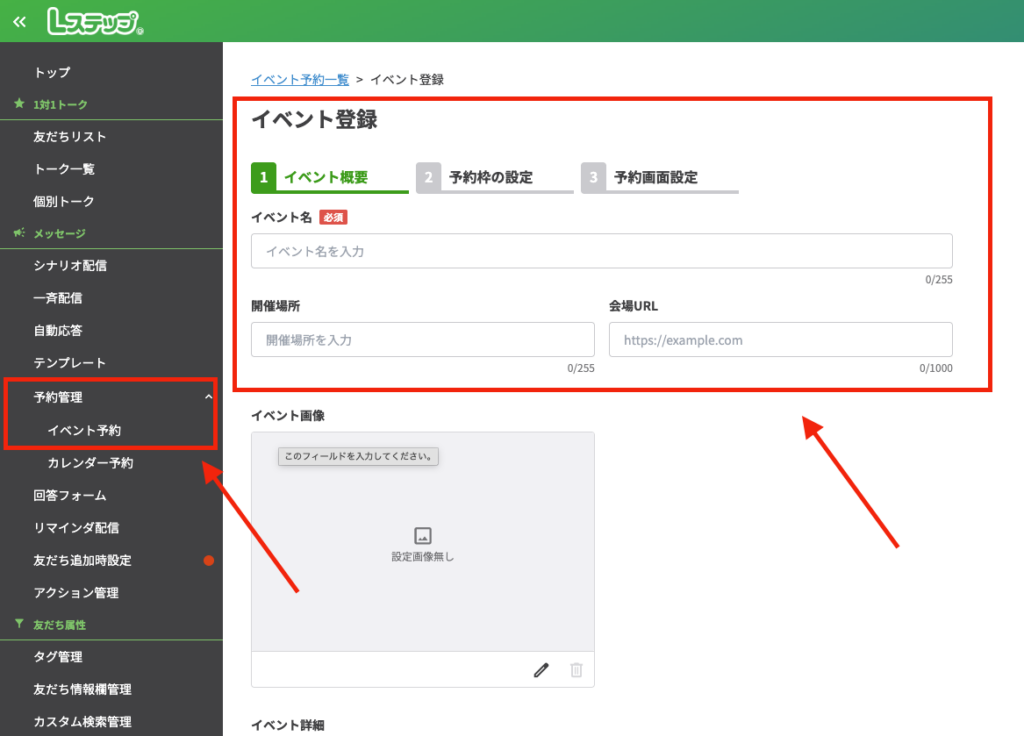
まず、Lステップの管理画面へログインしてください。左のタブにある『予約管理』をクリックし、『イベント予約』を選択します。
『1.イベントの詳細を設定』欄が表示されるので、タイトルやイベントの詳細内容、イベント画像などを入力しましょう。必須項目はタイトルのみであり、そのほかの部分は必要に応じて記入します。
次は『2.予約枠の日時、場所、定員を設定』欄でイベントタイプ・開催日程・開催時間・〆切日時・定員を設定を入力しましょう。任意で、開催場所や会場URLの記入も可能です。
以上でイベント予約の設定は完了です。
設定が完了すると予約ページのURLが発行されます。このURLをリッチメニューに貼り付ければ、リッチメニューから予約を受け付けることも可能です。
さらに、アクション設定をしておけば、予約完了後の友だちに自動的に感謝のメッセージを送ることもできます。
注意点としては、一度友だちが登録した予約情報を後から編集できないことです。そのため、予約の際は誤った内容を入力しないよう注意を呼びかけるようにしましょう。
カレンダー予約機能の操作方法
続いて、カレンダー予約の操作方法を紹介します。ここで解説するのは、特に重要な下記の6つの設定です。
それでは、具体的な操作方法を見ていきましょう。
予約一覧の確認方法
予約一覧は、すでに入っている予約を確認できるページです。日ごと・月ごとで予約を一覧化できます。まずは、日ごとの予約一覧を確認する方法を見ていきましょう。
日ごとの予約一覧では、当日シフトに入っているスタッフごとに予約で埋まっている時間を確認できます。操作方法は下記の3ステップです。
次に、月ごとの予約を確認する方法です。月ごとの予約一覧では、1ヶ月単位で日ごとの予約件数を確認することができます。確認の際の操作手順は下記の通りです。
予約を確認したいときのニーズに合わせて、適切な方法を選びましょう。
シフトの確認・登録方法
Lステップのカレンダー予約では、スタッフごとのシフトを確認することもできます。シフトの確認は、日ごと・週ごと・月ごとに可能です。確認する場合は、下記の操作を行ってください。
また、スタッフごとのシフトを登録したい場合は、シフト一覧画面の左上にある『新規シフト』ボタンをクリックしましょう。下記のページへ遷移するので予約枠や時間などを入力し、『シフトを登録』ボタンを押します。
これでシフトの登録は完了です。シフトを登録すれば、登録した時間以外の枠に予約が入ることがありません。スタッフごとに予約を受け付けたい場合は、必ず登録しておきましょう。
受付時間・受付期間の設定方法
受付時間を設定すると、何時から何時まで予約を受け付けるかを決められます。毎日共通した時間を設定することはもちろん、曜日ごとに受付時間を変えることも可能です。
また、休業日も設定できます。それでは、営業時間の設定方法を見ていきましょう。
続いて、受付期間についてです。受付期間のページでは、予約開始日や予約締切日、予約を変更する際の受付期限まで設定できます。また、キャンセル期日の設定も可能です。
それでは、受付期間の設定方法を見ていきましょう。
また、予約受付期間は数日単位から数か月単位まで幅広く設定することができます。
同じ時間の予約可能数の設定方法
Lステップのカレンダー予約では、同じ時間帯に同時に予約できる人数を決めることができます。手順は下記の通りです。
また、全体の同時予約可能数の下にある『予約枠ごとの同時予約可能数』は、同じ予約枠に一度に予約を入れられる数です。担当者ごとの同時予約可能数を設定したい場合は、『予約枠ごとの同時予約可能数』を設定しましょう。
予約枠とコースの設定方法
予約枠とは、予約時に選択できるスタッフやコースの項目を設定する機能です。スタッフごとの指名料を設定することもできます。
また、予約枠とコースを紐づけることも可能です。この機能を利用すれば、スタッフごとに予約を受け付けるコースを設定できます。紐づけの手順は、下記を参考にしましょう。
スタッフごとの予約設定を詳細に行いたい人におすすめな機能です。
Googleカレンダーの連携方法
Lステップのカレンダー予約とGoogleカレンダーを連携させる手順は以下の通りです。
まずLステップ管理画面の『予約管理』から『カレンダー予約』を開き、『予約設定』内の『外部サービス連携』を選択します。Googleアカウントとの連携を承認後、Googleカレンダー側の設定でカレンダーIDを取得し、Lステップの管理画面に貼り付けます。最後に連携したい予約枠の担当者を選択し、保存すれば完了です。
なお、1つの予約枠に連携できるのは1アカウントのみです。Lステップのログイン権限がない外部ユーザーと連携したい場合は、『外部連携URL』を発行して共有することで対応可能です。
イベント予約・カレンダー予約で使いたい補助機能
イベント予約やカレンダー予約は、Lステップのほかの機能と組み合わせることで相乗効果を発揮できます。特に効果が期待できるのが、リマインダ設定とアクション設定です。
どんな効果が期待できるかや使い方を紹介しますので、参考にしてください。
リマインダ設定
イベント予約・カレンダー予約とリマインダ設定を組み合わせれば、予約時間の前などに自動でメッセージが送れます。予約忘れを防止できるため、予約のキャンセル率を低下させることができるのです。
また、リマインダ設定は下記の手順で簡単に登録できます。
時間指定では、予約日の何日前の何時にリマインドを送るという設定ができます。一方で差分指定は予約の何時間前にリマインドを送る設定が可能です。
また、リマインダ設定は最大10件まで登録できます。必要に応じて適切な設定へ変更しましょう。
アクション設定
アクション設定をすると、予約者が特定の行動をしたときに自動でメッセージを送ることができます。たとえば、下記のような設定が可能です。
- 予約が完了したタイミングで友だちに感謝のメッセージを送る
- 予約がキャンセルされたときに、正常にキャンセル処理が完了した旨をメッセージで伝える
- 予約を変更したときに変更完了した旨をメッセージで送る
- 予約完了時にアンケートを送る
サンクスメッセージと一緒に回答フォームを送り、来店前にカルテを記入しておいてもらうこともできます。オンラインで記入してもらえれば管理が楽であり、来店後にお客さんの時間を取ってしまうこともありません。
うまくアクション設定を使って、ユーザーへのフォローを行いましょう。
イベント予約・カレンダー予約のよくある疑問の解決策
Lステップのイベント予約・カレンダー予約は比較的簡単に設定できますが、うまく動作しない場合があります。この場合にどんな対応をすれば良いのかを確認しておきましょう。
また、リマインダ配信と組み合わせて使う場合に注意してほしいゴール設定日についても解説します。事前に確認し、疑問点がない状態にしましょう。
友だち予約URLから予約ができない場合
イベント予約やカレンダー予約の設定をしたはずなのに、友だち予約URLから予約ができない場合があります。この場合、LINE Developersの設定が間違っている可能性が考えられるでしょう。
下記の手順で予約ができるようになる可能性があるため、一度試してみてください。まずは、LINEログインチャネルの設定が完了しているかを確認します。
チャネルIDが表示されていれば、LINEログインチャネル設定には問題がありません。
次に、LINE Developersのプロバイダーの確認をしていきます。
続いて、LINEログインチャネルの公開設定の確認をしていきましょう。
公開済みステータスになっていれば、問題ありません。
最後にLINEログインチャネルIDの確認を行います。
同じチャネルIDであれば問題ありません。
これらを確認しても解決しない場合は、Lステップへ問い合わせたり、運用代行業者に相談するのがおすすめです。
リマインダ配信のゴール設定日に迷った場合
リマインダ配信を設定する場合、ゴール設定日に気を付けましょう。リマインダ配信は、ゴール日から逆算して配信のタイミングが決まります。
たとえば、イベント当日の12月10日をゴール日に設定した場合です。前日20時にリマインドする設定をおこなっていれば、12月9日の20時にリマインドメッセージが送られます。
しかし、ゴール日をイベント終了後と勘違いしてしまい、12月11日に設定してしまったとしましょう。この場合、12月9日の20時にリマインドメッセージを送りたかったのに、イベント当日である10日20時に送られてしまうのです。
このように、ゴール日を正しく定めないとアクションを実行する日がずれてしまうため、ゴール日の設定には気を付けましょう。
まとめ
本記事では、Lステップの予約管理機能である『イベント予約』や『カレンダー予約』を詳しく解説しました。イベント予約やカレンダー予約を使えば、予約率のアップやキャンセル率の低下を期待できます。
人件費やリソースの削減にもつながるので、ぜひ積極的に試してみてください。設定や運用をする上でわからないことがある場合は、ぜひFUBARにご相談ください。
本記事があなたのお役に立てることを願っております。