Lステップ成果レポート自動化ガイド|集計工数をゼロにする「仕組み」と3つのステップ
Lステップの運用担当者様、毎月、以下のような「集計作業の消耗戦」に時間と労力を奪われていませんか?
「Lステップの管理画面からCSVをダウンロードし、Excelに貼り付けてグラフを作る」 「報告書作成に丸一日かかってしまい、肝心の『分析・改善策』を考える時間がない」 「レポートが手動なので、リアルタイムの数字がわからず、意思決定が遅れる」
Lステップは強力なツールですが、データ集計を「手動」で続ける限り、運用担当者はレポートの奴隷となり、PDCAサイクルは確実に停滞します。
レポート自動化の目的は、単なる時短ではありません。「集計作業をゼロにし、担当者の時間を戦略的な分析に振り分けること」です。
この記事では、Lステップのデータを活用し、レポート作成工数を劇的に削減するために、
- 手動レポートが招く3つの深刻なリスク
- Looker Studio × Google Sheetsで実現する自動化の3ステップ
- 自動化レポートを成果に繋げる分析戦略
- 業種別の導入事例とROI試算
- BIツール・API連携ツールの比較と選定基準
- よくある失敗パターンとトラブルシューティング
これらを、Looker Studio(旧Googleデータポータル)を活用した具体的な方法とともに徹底解説します。
FUBARは、200社以上のLTV最大化をLINEマーケティングで支援しています 。
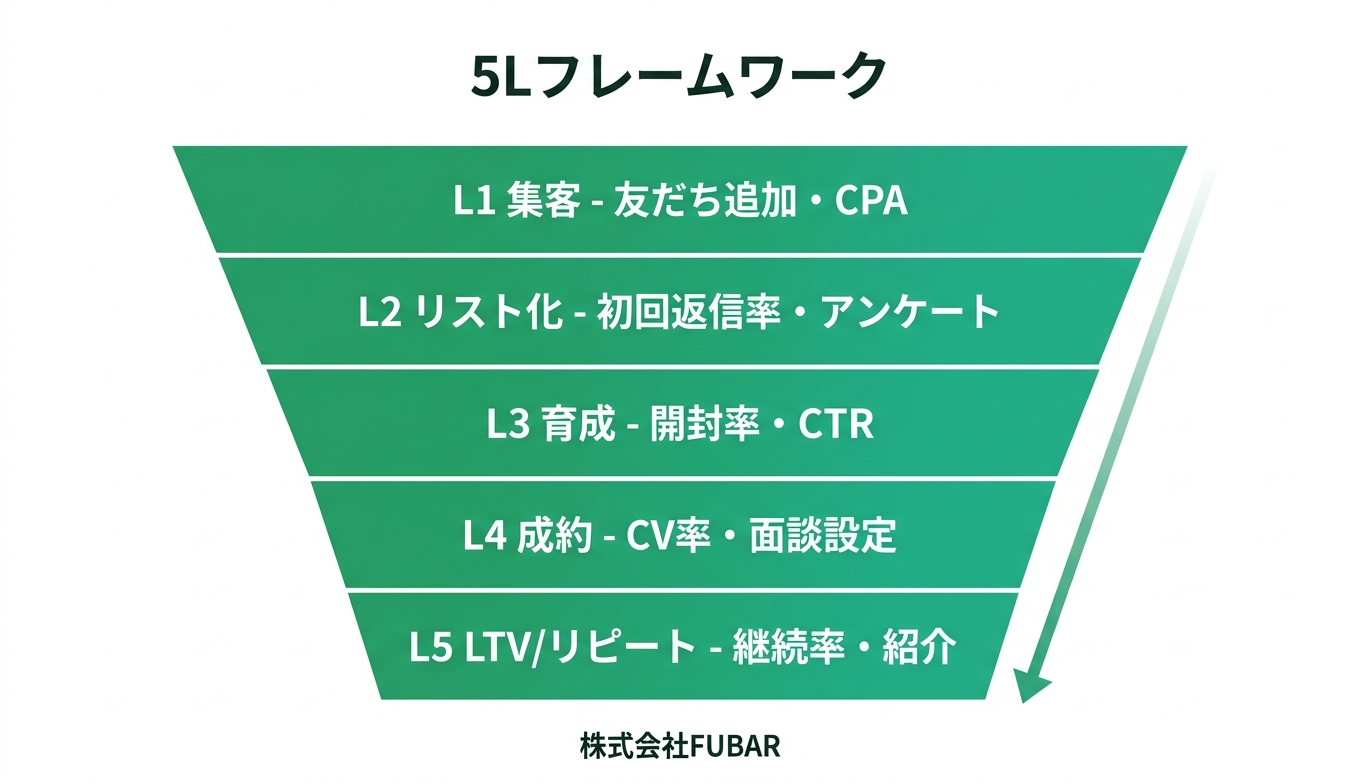
独自の『5L分析』で顧客行動を可視化し、一過性で終わらない死ぬまで顧客であり続ける仕組み作りをお約束します 。
3分で課題がわかる『公式LINE診断』も実施中ですので、まずはお気軽にお問い合わせください 。

1. なぜLステップの成果レポートを「自動化」する必要があるのか?
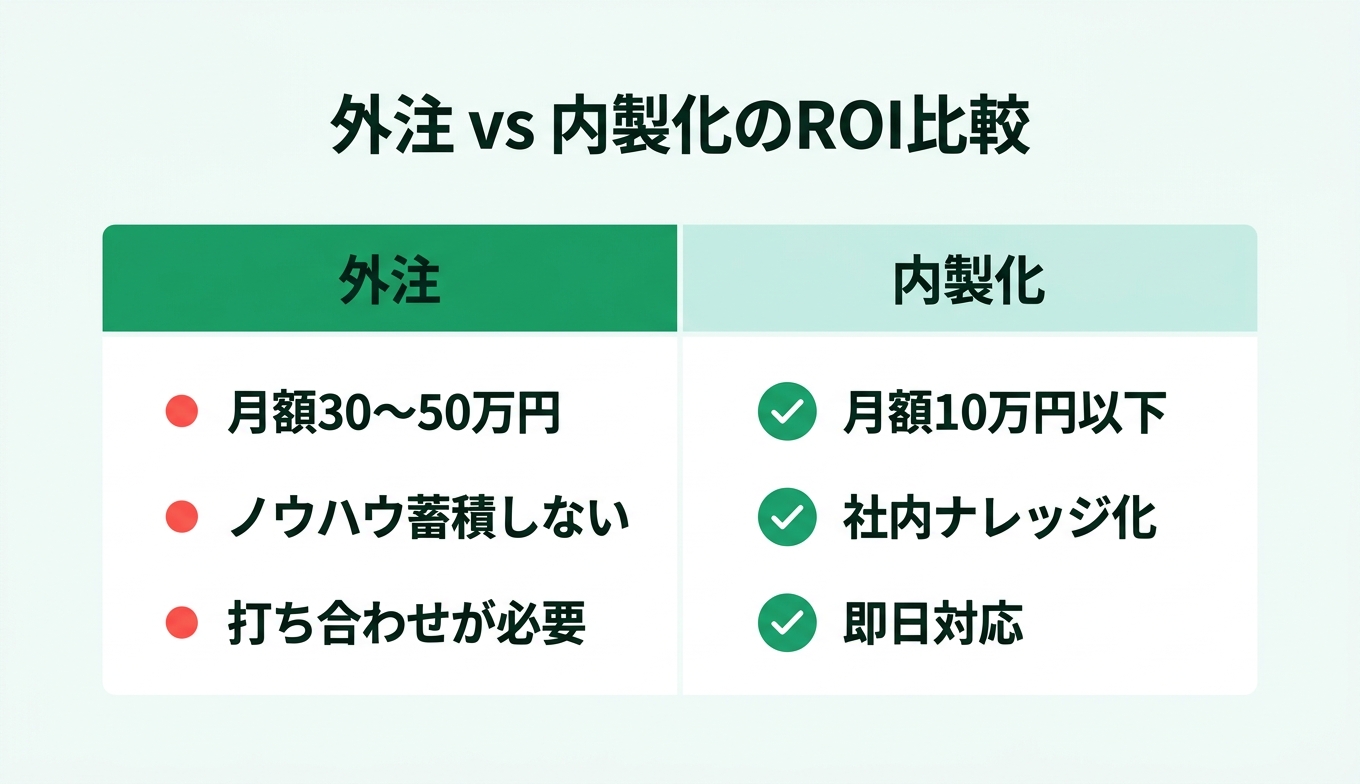
レポート作成は、LINE公式アカウント運用において不可欠な業務です。しかし、手動での集計を続けることは、以下の3つのリスクを招きます。
リスク1——集計作業による「戦略的思考」の麻痺
レポート作成がルーティン化し、毎月長時間にわたる手動作業が続くと、担当者は「数字を正確に打ち込むこと」が目的になってしまいます。データから「なぜ?」を考え、「次はどうする?」と仮説を立てる戦略的思考が麻痺し、PDCAの質が低下します。
実際に、弊社FUBARにご相談いただく企業様の多くが、「毎月のレポート作成に8〜12時間を費やしている」と回答しています。年間にすると約100時間以上。この時間をすべて分析・改善に充てられたら、LINE経由の売上はどれほど変わるでしょうか。
リスク2——リアルタイム性の欠如と意思決定の遅れ
手動集計の場合、最新のレポートは早くても月末の数日後にしか完成しません。 その結果、「ブロック率が急増している」といった異常値や改善のチャンスに気づくのが遅れ、ビジネス上の機会損失が発生します。
例えば、あるキャンペーン配信直後にブロック率が5%から15%に跳ね上がっていたとしても、月末のレポートまで気づかなければ、その間に何千人もの友だちを失うリスクがあります。自動化されたダッシュボードであれば、翌日にはこの異常値を検知し、即座に配信内容を修正できます。
リスク3——手作業による「ヒューマンエラー」のリスク
CSVダウンロード時の日付間違い、Excelの計算式ミス、グラフのコピペミスなど、手動での集計には必ずヒューマンエラーのリスクが伴います。自動化は、データの正確性(品質)を担保するための必須条件です。
特に複数のスタッフがレポートに関わる場合、集計ルールの属人化も深刻な問題です。担当者が退職・異動した途端にレポートの継続性が失われるケースは少なくありません。
2. Lステップデータを活用した成果レポート自動化「3つの手順」
Lステップのデータを活用し、Looker Studio(無料BIツール)を使ってレポートを自動化するための具体的な手順を解説します。実装に必要な技術スキルは「初中級」レベルで、Googleスプレッドシートの基本操作ができれば問題ありません。プログラミング知識は不要です。
【前提条件】実装前に確認すべきこと
スムーズに実装を進めるために、以下の前提条件を確認してください。
- Googleアカウント:Looker StudioとGoogle Sheetsの利用に必須(無料で取得可能)
- Lステップのプラン:CSVエクスポート機能はスタンダードプラン以上で利用可能。API連携を利用する場合はプロプラン以上が推奨
- 所要時間の目安:初回セットアップに約3〜5時間。テンプレートを活用すれば2時間程度に短縮可能
- 技術スキル:Excelやスプレッドシートで関数(VLOOKUPなど)を使える程度でOK
ステップ1——データの中継地点(Google Sheets)の準備
Lステップのデータは、Looker Studioに直接リアルタイム連携ができません。そのため、Googleスプレッドシートを「中継地点」として利用します。
- Lステップの分析画面からCSVファイルをダウンロードするか、API連携ツール(Zapier、Makeなど)を利用し、データをGoogleスプレッドシートに蓄積します。
- Looker Studioが読みやすいように、スプレッドシートの1行目に「日付」「友だち数」「CVR」などの項目名(ヘッダー)を明確に定義し、データを時系列で入力します。
【データ転記の自動化方法は3つ】
- 方法A:手動CSV取り込み(コスト:無料 / 頻度:週1〜月1)…最もシンプル。Lステップ管理画面からCSVをダウンロードし、スプレッドシートに貼り付け。小規模運用向け。
- 方法B:Zapier / Make連携(コスト:月額2,000〜5,000円程度 / 頻度:日次〜リアルタイム)…ノーコードでLステップのWebhookからデータを自動転記。中規模運用向け。
- 方法C:GAS(Google Apps Script)による自動取得(コスト:無料 / 頻度:任意設定)…プログラミング知識がある場合に最適。完全無料で柔軟なカスタマイズが可能。
ステップ2——Looker Studioとの連携とKPIの可視化
中継地点が準備できたら、BIツールとデータを接続し、レポート画面を作成します。
- Looker Studioを開き、「Googleスプレッドシート」コネクタを選択し、ステップ1で用意したシートと接続します。
- 記事の核となるKPI(LTV、ブロック率、CVRなど)を「スコアカード」や「時系列グラフ」として配置します。
【Lステップで追うべき主要KPIの例】
- 友だち追加数(日次・月次):集客力の指標
- ブロック率:配信内容の満足度指標
- メッセージ開封率・クリック率:エンゲージメント指標
- シナリオ完走率:ステップ配信の効果指標
- CVR(コンバージョン率):売上直結指標
- 顧客スコア分布:ホットリード割合の把握
ステップ3——自動更新とアラート機能の仕組み化
レポートを「生きたデータ」として機能させます。
- Looker Studioは、スプレッドシートのデータ更新を自動で検知します。スプレッドシートのデータ入力(または自動転記)さえ完了すれば、レポートは常に最新の状態となります。
- ブロック率が20%を超えたら赤く表示されるなど、条件付き書式を設定し、チームが異常値に瞬時に気づける「アラート機能」を設けます。
さらに、Looker Studioの「定期メール配信」機能を使えば、毎週月曜日の朝にレポートのスナップショットをチームメンバーに自動送信することも可能です。これにより、ダッシュボードにアクセスする習慣がないメンバーにも情報が行き届きます。
200社支援の中から再現性が高い事例を厳選。業種別のボトルネックと改善パターンも収録しています。